Видеомонтаж от нулата: етапите на работа, звук, цвят и експорт
Как протича видеомонтажът: подреждане на материала, груб и чист монтаж, цвят, звук по EBU R 128 и експорт с настройките, които препоръчва YouTube.
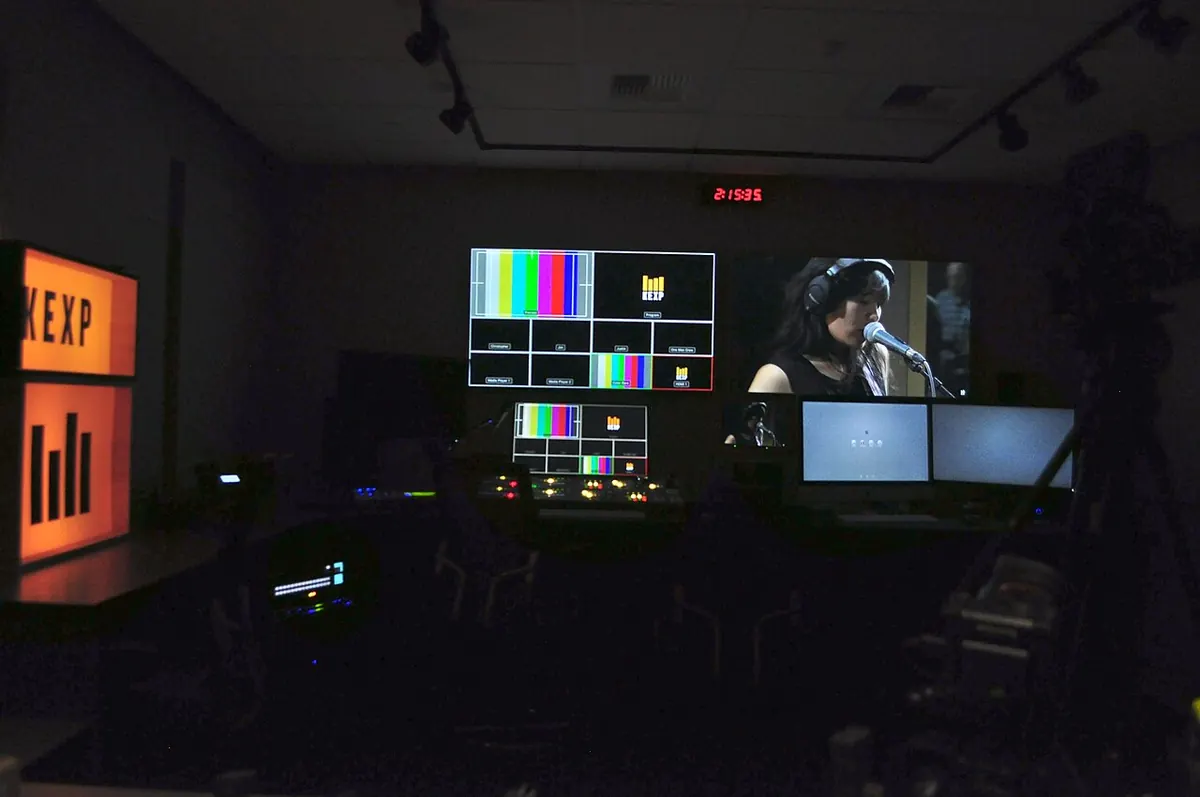

Видеомонтажът превръща часове заснет материал в няколко минути, които се гледат докрай. Програмата е само инструмент. Самият монтаж е поредица от решения: кое да остане, в какъв ред, колко дълго, с какъв звук и цвят. Тези решения не зависят от софтуера и се учат еднакво в безплатна и в платена програма.
Етапите на работа
Удобна карта на процеса е самата структура на DaVinci Resolve, програма за монтаж с безплатна версия. Тя е разделена на „страници“, всяка за отделен етап:
| Етап | Страница в Resolve | Какво се прави |
|---|---|---|
| Подготовка | Media | внасяне и синхронизиране на материала, подреждане в папки, метаданни |
| Бърз монтаж | Cut | бърза сглобка, когато срокът е кратък |
| Монтаж | Edit | класическа времева линия с писти за по-големи проекти |
| Ефекти | Fusion | визуални ефекти и анимирана графика |
| Цвят | Color | корекция и стилизиране на цвета |
| Звук | Fairlight | обработка и смесване на звука |
| Експорт | Deliver | кодиране и изнасяне на готовия файл |
Същите етапи съществуват и в другите монтажни програми, само се казват различно. Кои безплатни програми са подходящи за първите стъпки, сравняваме в отделен материал.
Подготовка: половината работа
Преди първия разрез прегледайте целия материал и го подредете: отделни папки за кадри, звук, музика и графика, ясни имена на файловете, белязани най-добри дубли. Ако звукът е записан отделно, синхронизирайте го още тук. Пропуснатата подготовка се плаща по-късно, когато в 40 минути запис търсите онзи хубав кадър.
Монтаж: от груб към чист
Грубият монтаж подрежда историята: кое е началото, кое е краят, кои кадри носят смисъла. Не се занимавайте с детайли, докато историята не работи.
Чистият монтаж изпипва ритъма: къде точно режете, колко дълго стои всеки кадър, как преходите поддържат темпото. Обикновеният разрез е най-незабележимият преход. Ефектните преходи привличат внимание към себе си, затова ги ползвайте рядко и с причина.
Полезно правило: монтирайте за зрителя, който не е бил на снимките. Той не знае колко труд е струвал един кадър, вижда само дали е нужен.
Цвят
Корекцията на цвета има две стъпки. Първо се изравняват кадрите, за да изглеждат като заснети по едно и също време със същата камера: баланс на бялото, експозиция, контраст. След това се добавя стил, ако проектът го иска. Използвайте инструментите за измерване на програмата, а не само окото си: мониторът може да лъже.
Звук: зрителят прощава лоша картина, но не и лош звук
Ясният говор е по-важен от музиката. Изчистете шума, изравнете силата на гласовете и сложете музиката тихо под тях.
За общата сила на звука има стандарти. Препоръката EBU R 128 на Европейския съюз за радио и телевизия задава средна сила на програмата от −23 LUFS. Това е мерна единица за възприеманата сила на звука, а не за пиковете. Последната версия на препоръката е 5.0 от ноември 2023 г. Онлайн платформите имат свои цели, затова проверявайте изискванията на мястото, където ще публикувате. В Resolve звукът се обработва в страницата Fairlight; потърсете в програмата си измервател на сила на звука в LUFS.
Експорт: настройките на YouTube като ориентир
Помощният център на YouTube публикува препоръчителни настройки за качване, които са разумна отправна точка и за други платформи:
- Контейнер: MP4, с метаданните в началото на файла (Fast Start).
- Видео: H.264, прогресивно, профил High, цветово разделяне 4:2:0.
- Звук: AAC-LC или Opus, 48 kHz.
- Кадри в секунда: същите, с които е заснето видеото. Често срещани стойности са 24, 25, 30, 48, 50 и 60. Презредовият материал се деинтерлейсва преди качване.
- Битрейт за 1080p: 8 Mbps при 24–30 кадъра и 12 Mbps при 48–60 кадъра.
- Битрейт за 4K: 35–45 Mbps при 24–30 кадъра и 53–68 Mbps при 48–60 кадъра.
- Съотношение: стандартното за компютър е 16:9.
За кратки вертикални видеа в социалните мрежи кадърът е 9:16. Как се използват те в маркетинга, обясняваме в материала за социалните мрежи.
Безплатна или платена програма
Безплатната версия на DaVinci Resolve съдържа монтаж, цвят, визуални ефекти, анимирана графика и звук и работи с повечето 8-битови формати до Ultra HD (3840 × 2160) и 60 кадъра в секунда. Платената версия Studio добавя функции с изкуствен интелект, допълнителни ефекти, намаляване на шума, 10-битово видео и резолюции над 4K. За учене безплатната версия е напълно достатъчна. Проверете обаче системните изисквания, защото програмата натоварва видеокартата.
Какво трябва да покрива добрият курс
- работа по реални задачи: интервю, кратка реклама, репортаж, клип за социални мрежи;
- целия процес от подреждането на материала до експорта, а не само ефекти;
- звук и цвят като отделни теми;
- обратна връзка върху ритъма на монтажа, не само върху техниката;
- шоурийл в края: кратко видео с най-добрите ви моменти.
Ако ви интересува анимираната графика, която често върви заедно с монтажа, вижте материала за motion дизайна.
Източници
Още по темата
Текстът е на Редакцията на Първа стъпка в IT. Фактите са по източниците, посочени под материала. Редакционна политика · Забелязахте грешка? Пишете ни на kontakt@itstep.bg.